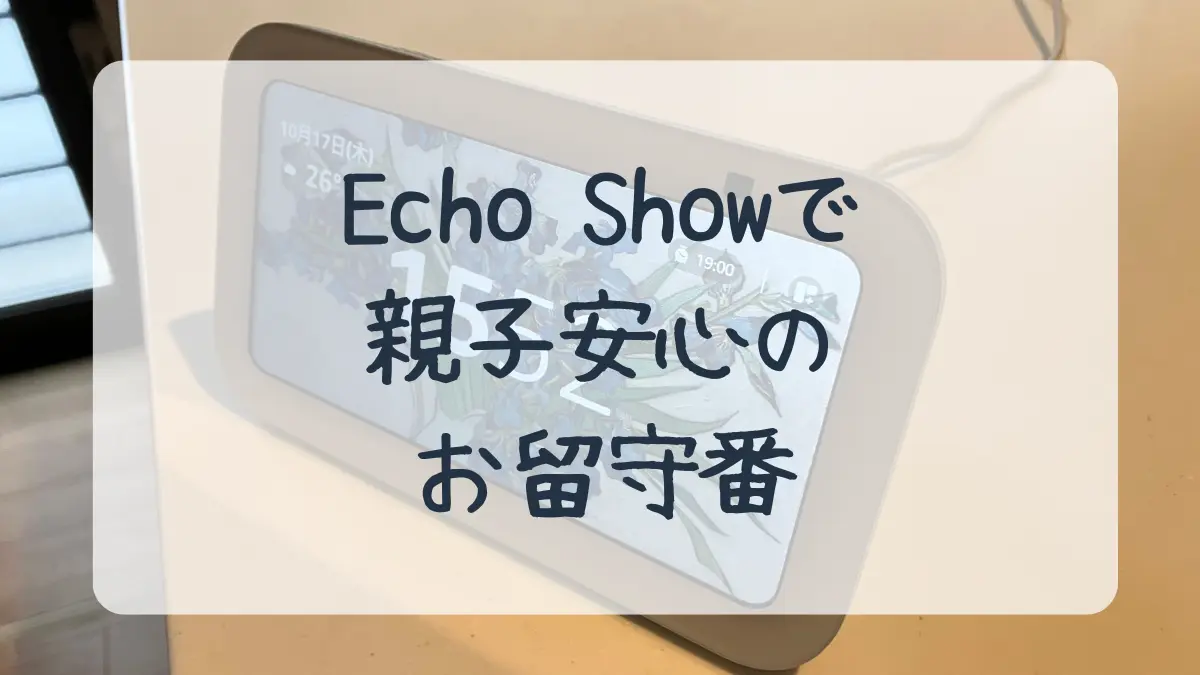
毎日の育児お疲れ様です!
上の子が小学生になったころから、少しずつ子どもだけでお留守番をするようになりました。
でも、子ども一人のお留守番、心配ですよね。

連絡を取りたくても家に固定電話がないし、スマホはまだ早いかな…
我が家は、エコーショー(Echo Show)で、子どもだけのお留守番の心配を解消しました。
エコーショーは使い方や設定が簡単なので、親も子も安心してお留守番できます!
この記事では、エコーショーの使い方や設定方法、注意点、エコーショーでできることなどをわかりやすく説明します。
固定電話や見守りカメラがなくても、エコーショーのビデオ通話で簡単に連絡が取れるので、安心して子どもをお留守番させることができます。
この記事を読めば、親も子も不安なお留守番が、子どもの自信につながるお留守番にすることができます。
エコーショーはAmazonセールのときだと、かなりお得に買うことができます!




- 3人育児 × フルタイム勤務、ほぼワンオペのインドア派
- 子どもに聞かれて困りがちな Switchの疑問 を解決
- おうちで遊べる大型遊具をママ目線で紹介
エコーショーを見守りカメラとして使う方法
エコーショー(Echo Show)は、Amazonが提供している画面付きのスマートデバイスです。
「アレクサ」という音声AIアシスタントが入っているので、話しかけるだけで操作できます。
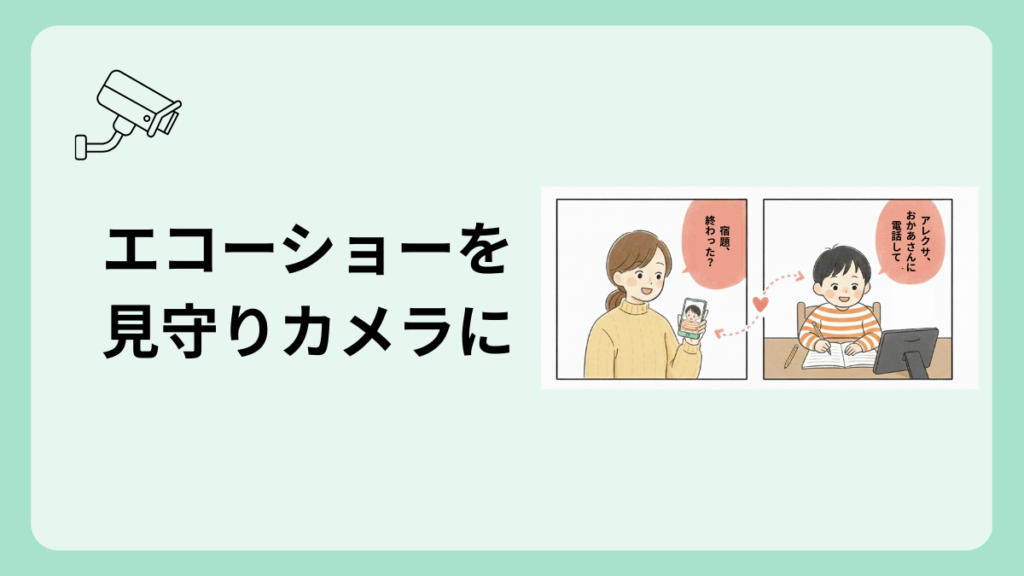
エコーショーを見守りカメラとして使うには、エコーショーとスマホでビデオ通話をすればOKです。
エコーショーのビデオ通話には、「通話」と「呼びかけ」の2つの方法があります。
- 通話:相手が応答すると、通話やビデオ通話ができる。
- 呼びかけ:相手が応答しなくても通話やカメラ機能がつながる。
 うたまる
うたまる呼びかけは、相手が応答しなくてもつながるから、すぐに子どもの様子が確認できて、本当に便利!
ビデオ通話の方法
2つのパターンでの通話方法を簡単に紹介します。
スマホからエコーショーに呼びかける(親→子ども)
- Alexaアプリを開く
- 「コミュニケーション」→「呼びかけ」を選択
- つなぎたいエコーショーを選ぶ
相手の操作を待たずに、エコーショーとつながります。
エコーショーからスマホに通話をかける(子ども→親)
- エコーショーに向かって、「アレクサ、ママ(パパ)にビデオ通話して」と話しかける
- 相手がスマホ側で応答する
- 通話が始まる
通話を受ける側もスマホの通話やLINE通話のように簡単に応答することができます。
エコーショー5は角度調整ができないので、ビデオ通話をよく使う場合は、角度調整できる別売りスタンドがおすすめです。

ビデオ通話を始めるための設定方法
エコーショー(Echo Show)で、ビデオ通話を始める前にすることは次の2つです。
エコーショーの初期設定
エコーショーの初期設定は、Wi-Fi環境があれば、基本、届いたエコーショーを電源をつなぐだけなので難しくありません。
あとは画面に表示される案内に沿って進めていけば、迷わず設定できます。
- 自宅のWi-Fiのパスワード
- Amazonのアカウント情報(ID・パスワード)
付属の電源ケーブルを本体とコンセントに差し、電源をつなぎます。
画面の案内に従って、日本語を選びます。
使うWi-Fiネットワークを選び、パスワードを入力します。
AmazonアカウントのIDとパスワードを入力します。
画面の指示に沿って、次の項目を確認・選択します。
- タイムゾーン
- 住所
- 設置場所(リビング、寝室など)
- デバイス名
- 壁紙
ここまで終われば、設定は完了です。
特別な操作や難しい知識は必要なく、スマホの初期設定と同じ感覚で進められるので、機械が苦手な方でも安心して使い始められます。
うたまる私はAmazonで購入したので、Amazonアカウントがひも付いた状態で届いて、設定もさらにラクでした。
Alexaアプリとエコーショーを連携する
スマホとエコーショーでビデオ通話するために、スマホにAlexaアプリをインストールします。
スマホに「Amazon Alexa」アプリをダウンロードし、Amazonアカウントでログインします。
Alexaアプリを開き、「デバイス」→「+」→「デバイスを追加」からエコーショーを選んで登録します。
アプリの「設定」→「デバイスの設定」→ 該当のエコーショーを開き、「呼びかけ」をオンにします。
「デバイスの設定」から通話の許可や設定を管理できます。
子どもが使うときの注意点
エコーショー(Echo Show)はとても便利ですが、子どもと一緒に使うとなると、気をつけておきたいポイントがあります。
安全・安心して使うために、次の4つをチェックしておきましょう。
音声ショッピングはオフにする
初期設定のままだと、「アレクサ、○○を買って」と話すだけでAmazonで注文ができるようになっています。
誤購入を防ぐため、必ずオフにしておきましょう。
- Alexaアプリを開く
- 「その他」→「設定」
- 「アカウントの設定」→「音声ショッピング」
- 「無効」に切り替える
通話にはWi-Fiが必須
インターネット回線が不安定だと、音声が途切れたり、映像が乱れることがあります。
緊急通報には使えない
アレクサから「110」「119」などの緊急通報はできません。
いざという時の連絡方法は、事前に家族で共有しておきましょう。
固定電話にはつながらない
エコーショーの通話は、インターネット回線を使うため、家の固定電話や緊急番号には発信できません。
エコーショーでできること8選
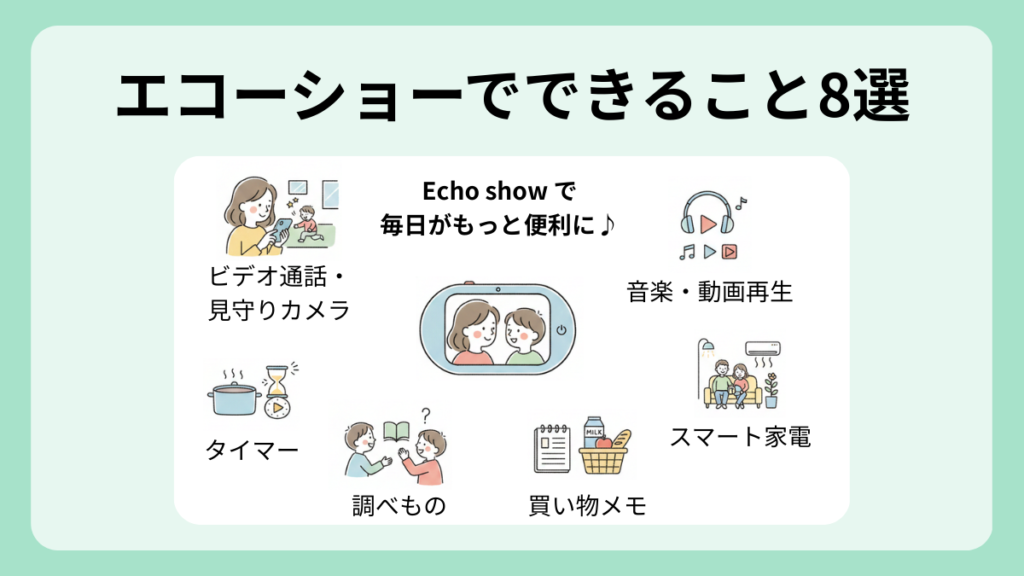
エコーショー(Echo Show)でできることを、簡単に8つ紹介します。
ビデオ通話
家族や友達と、顔を見ながら通話ができます。
スマホを操作しなくても、「アレクサ、ママに電話して」と声をかけるだけでOK。
子どもでも簡単に使えます。
見守りカメラ
外出先からスマホでエコーショーにアクセスし、ビデオ通話で子どもの様子を確認できます。
お留守番中のちょっとした見守りにも便利です。
天気やニュース
「アレクサ、今日の天気は?」と聞くだけ。
朝の支度中や忙しいときに、手を止めずに情報を確認できます。
音楽や動画
YouTubeやAmazon Prime Video、Amazon Music、Spotifyなどに対応。
音楽を流したり、動画を見たりと、家時間がもっと楽しくなります。
デジタルフォトフレーム
Amazonプライムフォトに保存した写真を表示できます。
リビングに置いておくだけで、家族の思い出がふと目に入ります。
スマートホームの操作
対応している電気やエアコンなら、「アレクサ、電気つけて」と話しかけるだけで操作可能。
手がふさがっているときに助かります。

タイマー・アラーム・リマインダー
「アレクサ、3分タイマー」「アレクサ、7時になったら教えて」と話しかけるだけ。
料理や子どもの準備、声かけのサポートにもぴったりです。
調べものや簡単な計算
「アレクサ、新潟の漢字を教えて」「アレクサ、26×94は?」と話しかけるだけ。
子どもの質問にも、その場ですぐ答えられます。
我が家でエコーショーが役立つシーン6選
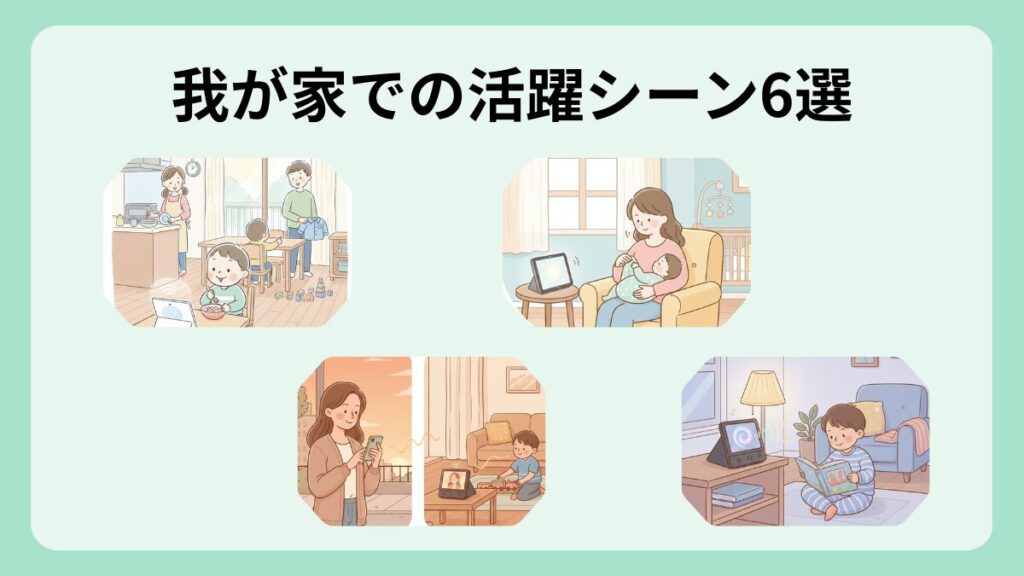
エコーショー(Echo Show)は、お留守番中の見守りだけでなく、日常のいろいろな場面で活躍してくれています。
ここでは、実際に我が家でエコーショー5が活躍しているシーンを6つご紹介します。
お留守番中の見守り
外出中は、呼びかけ機能を使って、お留守番している子どもたちの様子を確認しています。
子どもたちには、「何かあったら『アレクサ、おかあさんに電話』って言ってね」と伝えているので、何かあったら、子どもの方から連絡してきます。
声だけで連絡できるのが、子どもにも簡単で安心ポイントです。
タイマー機能
我が家では、ゲームの時間を1回30分と決めているので、ゲームをするときは必ずタイマーを使っています。
タイマーは子ども自身がセット!
…とはいえ、きっちり終わらないこともありますが(笑)
「あと○分だよ」が見える、聞こえるのは助かっています。
うたまる私も料理中などでタイマーをかなり使っています。
買い物リスト
エコーショーには、買い物リスト機能もあります。
「アレクサ、牛乳を買い物リストに追加」と話しかけるだけで、すぐにリストに登録してくれます。
料理中や家事の途中など、「あとでメモしよう」と思って忘れがちな場面でも、声だけでサッと追加できるのが便利です。
追加した買い物リストは、スマホのアレクサアプリからいつでも確認できます。
うたまるお店で「あれ、なに買うんだっけ?」となることが減ったので、かなり助かっています。
定型アクション
定型アクションは、あらかじめ決めた時間に、アレクサが声かけや音楽再生などをしてくれる機能です。
我が家では、朝の支度と寝る前の時間に大活躍しています。
たとえば、こんな感じです。
・7時35分
「長男くん、学校に行く15分前です。朝ごはんをどんどん食べよう!」
・7時50分
「学校に行く時間です。傘がいるか天気予報をお伝えします」
・20時30分
「もうすぐ寝る時間です。歯みがきは終わったかな?」
→ オルゴールの曲を30分再生
この機能を使う前は、朝の準備がなかなか進まず、私がイライラしてしまうことも多かったです。
でも、声かけをアレクサに任せるようにしたら、これが意外といい感じです。
うたまる以前よりも、子どもが自分から準備を進めてくれることが増えました。
定型アクションは、声かけだけでなく、ニュースを流したり、音楽をかけたりと使い方もさまざま。
かなりおすすめの機能です。
音楽や動画を楽しむ
エコーショーでは、YouTubeを見たり、Spotifyやradikoで音楽やラジオを流したりできます。
Amazonプライム会員なら、Prime VideoやAmazon Musicも利用できます。
ぴよログとの連携
スマホアプリの「ぴよログ」と連携すると、「アレクサ、ミルクを記録して」と話しかけるだけで、その時間に記録をつけてくれます。
乳児期は、時間を見ながらお世話してあげることも多いので、睡眠・授乳・排せつなど、いろいろと記録したいですよね。
うたまる赤ちゃんのお世話中は、手がふさがっていることがほとんど。声だけで記録できるのは、本当に助かりました。
まとめ|エコーショーで、毎日に「安心」をプラス
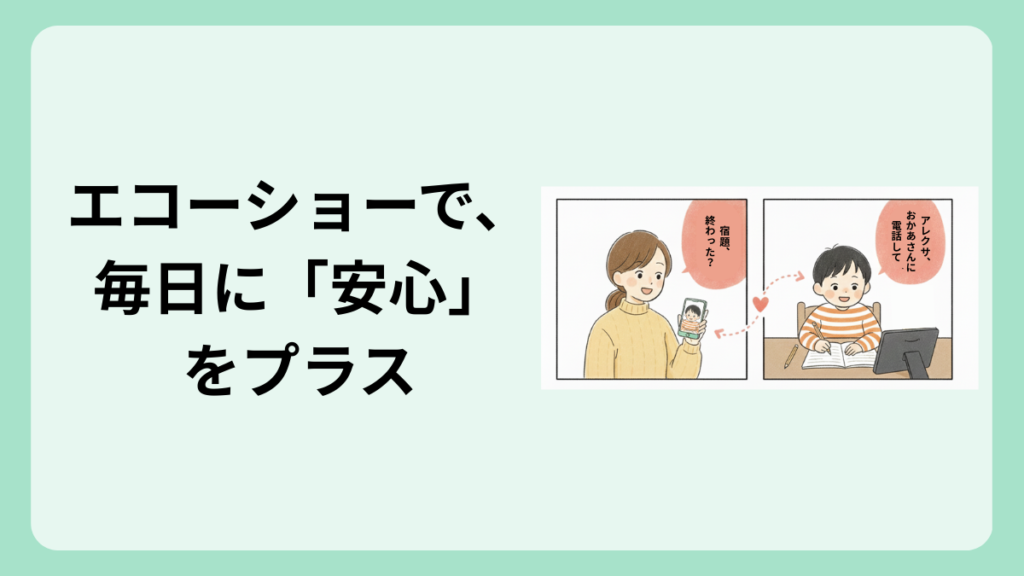
エコーショー(Echo Show)は、固定電話や見守りカメラの代わりとしても使える、子育て家庭にうれしいデバイスです。
子どもがお留守番しているときでも、ビデオ通話で顔を見ながら声をかけられるので、「ちゃんと元気かな?」という不安がぐっと減ります。
設定や操作はとっても簡単。
アレクサに話しかけるだけなので、子どもでもすぐに使えるのも安心ポイントです。
見守りカメラだけではなく、タイマーや定型アクション、買い物リストなど日常生活のいろんな場面で活躍します。
また、音楽や動画を再生できるので、待ち時間を楽しく過ごせるのも魅力のひとつ。
Amazonプライム会員なら、Prime Videoで映画やアニメを、Amazon Musicで音楽を楽しむことができます。
「アレクサ、キッズソングをかけて」といえば、子どもが喜ぶ音楽を流してくれるので、子どもが一人で過ごす時間もさみしくありません。
エコーショーは、Amazonのセール時に購入すると、お得に手に入れられます。
どの機種を選べばいいか迷っている方は、全機種比較の記事を参考にしてみてください。
「本当に必要かな?」と迷っているなら、まずはエコーショー5を試してみるのがおすすめです。
設置も設定も簡単で、届いたその日から使い始められます。
「お留守番が心配…」というママの気持ちに寄り添い、家族に安心と便利さを届けてくれる存在になるはずです。

コメント